 Efficient Compute
Startseite → Talk → Foto in Video umwandeln
Foto in ein Video umwandeln: So geht’s auf dem iPhone
Das hängt davon ab, was sich bewegen soll. Reicht ein langsamer Schwenk mit Zoom über das Foto, erledigt iMovie das kostenlos mit dem Ken-Burns-Effekt. Hast du ein Live Photo aufgenommen, kann die Fotos-App seine drei Sekunden als Video sichern. Soll sich das Foto selbst bewegen – Haare im Wind, eine Person, die sich zur Kamera dreht, heranrollende Wellen –, brauchst du Bild-zu-Video-KI, die ausgehend von deinem Foto neue Frames zeichnet. In Talk heißt das AI Video: Beschreibe die Bewegung oder wähle eine von über 30 Vorlagen, mit Talk Pro.
Was sich bei welcher Methode bewegt
| Methode | Was sich bewegt | Länge | Preis |
|---|---|---|---|
| iMovie – Ken Burns | Der Bildausschnitt, der über das unbewegte Foto schwenkt und zoomt | Frei wählbar | Kostenlos |
| Fotos – Live Photo als Video sichern | Was sich rund um den Moment der Aufnahme wirklich bewegt hat | Etwa 3 Sekunden | Kostenlos, vorinstalliert; nur Live Photos |
| Talk – Animate a photo | Alles im Foto, so wie du es beschreibst: Personen, Wasser, die Kamera | 5 oder 10 Sekunden | Talk Pro, Video-Credits |
| Talk – Vorlagen | Ein festgelegter Effekt oder eine Kamerabewegung: Flügel, eine Verwandlung in Gold, eine Kreisfahrt | 3 bis 5 Sekunden | Talk Pro, Video-Credits |
Kostenlos: Schwenk und Zoom in iMovie
- Film anlegen Öffne iMovie und lege ein neues Filmprojekt an. Wähle das Foto aus, oder mehrere für eine Diashow, und erstelle den Film.
- Anfang und Ende der Bewegung festlegen Tippe in der Timeline auf das Foto. Tippe im Vorschaubereich auf „Start“ und richte den ersten Bildausschnitt durch Auf- und Zuziehen und Verschieben ein, dann auf „Ende“ und richte den letzten ein. iMovie gleitet von einem Ausschnitt zum anderen.
- Länge einstellen und sichern Ziehe das Ende des Fotos in der Timeline, damit es länger dauert, beende die Bearbeitung und sichere das Video über die Taste „Teilen“.
Ist es ein Live Photo, öffne es in Fotos, tippe auf die Mehr-Taste (…) und wähle „Als Video sichern“. Über das Menü „Live“ des Fotos machst du daraus außerdem eine „Endlosschleife“ oder einen „Abpraller“.
Foto mit KI animieren: Das Bild selbst kommt in Bewegung
Die Menüs von Talk sind auf Englisch, deshalb nennen wir sie hier so, wie sie in der App stehen.
- AI Video öffnen Öffne in Talk ein Projekt, tippe in der Werkzeugleiste auf AI Video und dann auf Animate a photo. Wähle das Foto aus deiner Mediathek oder nimm den Frame deines Videos an der Abspielposition.
- Bewegung beschreiben – oder nicht „Haare wehen im Wind, die Kamera fährt langsam heran“ funktioniert, ein leeres Feld ebenso. Wähle 5 oder 10 Sekunden.
- Oder mit einer Vorlage starten Vorlagen wie Wings, Turn to gold oder Old photo revival brauchen nur das Foto. Bei manchen bestätigst du, dass die Person mindestens 18 Jahre alt und einverstanden ist.
- Auf Generate tippen Der Preis in Video-Credits steht auf dem Button. Die meisten Videos sind in ein bis drei Minuten fertig, und der Clip landet in deiner Timeline, bereit für Untertitel und Musik.
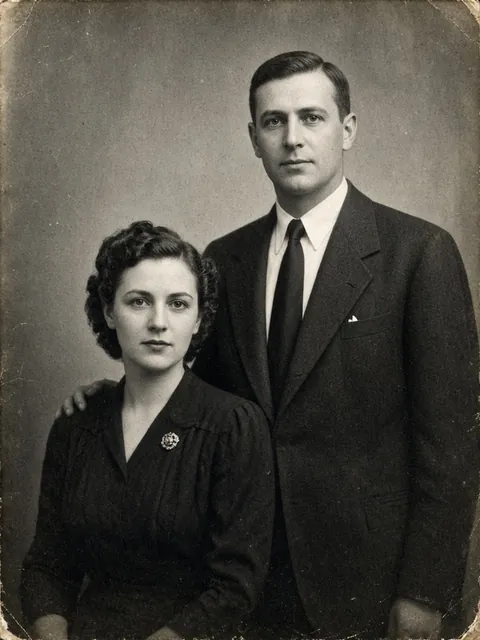
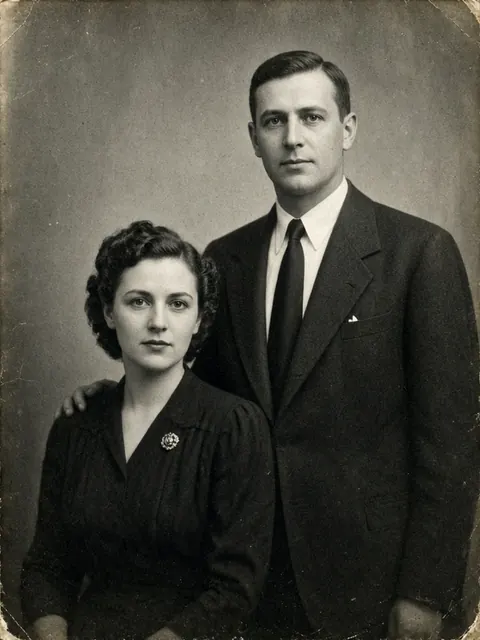


Mit KI erstellte Beispielfotos und die Videos, die zwei Vorlagen von Talk daraus gemacht haben.
Was die KI vom Foto übernimmt – und was nicht
Bild-zu-Video-KI startet bei deinem Foto und erfindet jeden Frame danach. Der erste stimmt mit dem Foto überein, der Rest ist die beste Vermutung des Modells. Am deutlichsten merkst du das an Gesichtern, Händen und Schrift, und je mehr sich eine Person dreht oder bewegt, desto stärker kann sie vom Foto abweichen. Ein scharfes Foto, auf dem das Motiv gut ausgeleuchtet und nicht vom Bildrand angeschnitten ist, gibt dem Modell am meisten Material, und ein neuer Durchlauf liefert eine andere Version.
Häufige Fragen
Kann ich auf dem iPhone kostenlos ein Foto in ein Video umwandeln?
Ja, wenn eine Kamerabewegung reicht. iMovie, Apples kostenloser Editor, schwenkt und zoomt mit dem Ken-Burns-Effekt über ein Foto, und ein Live Photo lässt sich in der Fotos-App als rund drei Sekunden langes Video sichern. Keins von beidem bewegt die Personen oder Dinge im Foto: Dafür brauchst du Bild-zu-Video-KI.
Wie kann ich ein Foto mit KI animieren?
Mit Bild-zu-Video-KI, die ausgehend von deinem Foto neue Frames zeichnet. In Talk macht Animate a photo in AI Video das anhand einer Beschreibung wie „Haare wehen im Wind, die Kamera fährt langsam heran“, und die Vorlagen schaffen es allein mit dem Foto. Beides gehört zu Talk Pro.
Wie mache ich ein altes Foto lebendig?
Fotografiere oder scanne den Abzug flach liegend und ohne Spiegelungen und nimm eine KI-Vorlage, die genau dafür gemacht ist. Old photo revival in Talk macht daraus ein fünf Sekunden langes Video, in dem sich die Personen auf dem Foto bewegen, nachdem du bestätigt hast, dass das Foto dir gehört oder du es verwenden darfst. Die Vorlage gehört zu Talk Pro.
Kann ich die Person auf einem Foto tanzen lassen?
Ja, mit Bewegungsübertragung: Du gibst das Foto und ein Video mit den Bewegungen vor, und die Person auf dem Foto macht sie nach. In Talk heißt das Make someone move und gehört zu AI Video in Talk Pro. Nimm das Foto von jemandem, der einverstanden ist; Talk lässt dich bestätigen, dass die Person mindestens 18 Jahre alt und einverstanden ist.
Wie lang ist ein Video aus einem Foto?
In iMovie so lang, wie du willst. Ein als Video gesichertes Live Photo dauert etwa drei Sekunden. In Talk dauert ein animiertes Foto 5 oder 10 Sekunden, eine Vorlage 3 bis 5.
Wird mein Foto hochgeladen?
iMovie und Fotos laden es nicht hoch, sie arbeiten auf dem iPhone. Bild-zu-Video-KI läuft auf einem Server: Talk sendet das ausgewählte Foto und sonst nichts aus deiner Mediathek an Qwen Cloud, den KI-Dienst von Alibaba Cloud, der es bis zu 2 Tage speichert. Details stehen in der Datenschutzerklärung (auf Englisch).