 Efficient Compute
Inicio → Talk → Convertir una foto en video
Cómo convertir una foto en video en iPhone
Depende de qué quieras que se mueva. Si basta con un paneo y un zoom lento sobre la foto, iMovie lo hace gratis con el efecto Ken Burns. Si es una Live Photo, la app Fotos puede guardar sus tres segundos como video. Si lo que tiene que moverse es la propia foto —el pelo con el viento, una persona que se gira hacia la cámara, las olas que rompen—, necesitas IA de imagen a video, que dibuja fotogramas nuevos a partir de tu foto. En Talk eso es AI Video: describe el movimiento o elige una de más de 30 plantillas, con Talk Pro.
Qué mueve cada método
| Método | Qué se mueve | Duración | Precio |
|---|---|---|---|
| iMovie — Ken Burns | El encuadre, que se desplaza y hace zoom sobre la foto fija | La que elijas | Gratis |
| Fotos — Live Photo, Guardar como video | Lo que de verdad se movió alrededor del momento de la foto | Unos 3 segundos | Gratis, incluida; solo Live Photos |
| Talk — Animate a photo | Cualquier cosa de la foto, como la describas: personas, agua, la cámara | 5 o 10 segundos | Talk Pro, créditos de video |
| Talk — plantillas | Un efecto o un movimiento de cámara fijo: alas, convertirse en oro, una órbita | De 3 a 5 segundos | Talk Pro, créditos de video |
Gratis: un paneo y un zoom en iMovie
- Crea una película Abre iMovie y empieza un proyecto nuevo de tipo Película. Selecciona la foto, o varias para un pase de diapositivas, y crea la película.
- Marca dónde empieza y dónde acaba el movimiento Toca la foto en la línea de tiempo. En el visor, marca el inicio y encuadra la apertura pellizcando y arrastrando; después marca el final y encuadra el cierre. iMovie se desliza de un encuadre al otro.
- Ajusta la duración y guarda Arrastra el extremo de la foto en la línea de tiempo para que dure más, termina el proyecto y guarda el video desde el botón Compartir.
Si es una Live Photo, ábrela en Fotos, toca el botón Más (…) y elige Guardar como video. El menú Live de la foto también la convierte en un Bucle o un Rebote.
Con IA: que se mueva la propia foto
Los menús de Talk están en inglés, así que aquí los nombramos tal como aparecen en la app.
- Abre AI Video En Talk, abre un proyecto, toca AI Video en la barra de herramientas y luego Animate a photo. Elige la foto de tu fototeca, o usa el fotograma del video en el cursor de reproducción.
- Describe el movimiento, o no “Pelo moviéndose con el viento, acercamiento lento” funciona; dejarlo en blanco, también. Elige 5 o 10 segundos.
- O parte de una plantilla Plantillas como Wings, Turn to gold u Old photo revival solo necesitan la foto. Algunas te piden confirmar que la persona tiene 18 años o más y que está de acuerdo.
- Toca Generate El precio en créditos de video aparece en el botón. La mayoría de los videos están listos en uno a tres minutos, y el clip aparece en tu línea de tiempo, listo para subtítulos y música.
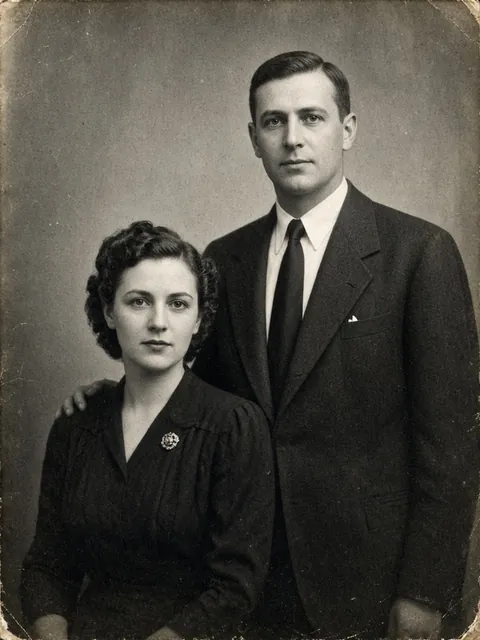
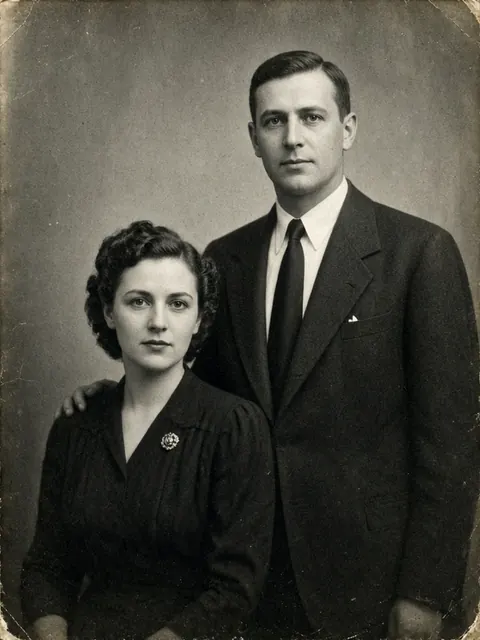


Fotos de ejemplo hechas con IA y los videos que dos plantillas de Talk hicieron a partir de ellas.
Qué conserva la IA de la foto, y qué no
La IA de imagen a video parte de tu foto e inventa cada fotograma que viene después. El primero coincide; el resto es la mejor suposición del modelo. Las caras, las manos y las letras son donde más se nota, y cuanto más se gira o se mueve una persona, más puede alejarse de la foto. Una foto nítida, con el sujeto bien iluminado y sin cortar por los bordes, le da al modelo más de dónde partir, y generar otra vez da otra versión.
Preguntas frecuentes
¿Se puede convertir una foto en video gratis en iPhone?
Sí, si basta con un movimiento de cámara. iMovie, el editor gratuito de Apple, hace paneos y zoom sobre una foto con el efecto Ken Burns, y una Live Photo se puede guardar como un video de unos tres segundos desde la app Fotos. Ninguno de los dos hace que se muevan las personas o las cosas de la foto: para eso hace falta IA de imagen a video.
¿Cómo hago que se mueva lo que hay en una foto?
Con IA de imagen a video, que dibuja fotogramas nuevos a partir de tu foto. En Talk, Animate a photo, de AI Video, lo hace a partir de una descripción como “pelo moviéndose con el viento, acercamiento lento”, y las plantillas lo hacen solo con la foto. Las dos opciones son de Talk Pro.
¿Cómo le doy vida a una foto antigua?
Fotografía o escanea la copia en plano y sin reflejos, y usa una plantilla de IA hecha para eso. Old photo revival, de Talk, hace un video de cinco segundos en el que se mueven las personas de la foto, después de que confirmes que la foto es tuya o que puedes usarla. Es de Talk Pro.
¿Puedo hacer que baile la persona de una foto?
Sí, con transferencia de movimiento: le das la foto y un video con los pasos, y la persona de la foto los hace. En Talk es Make someone move, de AI Video, con Talk Pro. Usa la foto de alguien que esté de acuerdo; Talk te pide confirmar que tiene 18 años o más y que lo está.
¿Cuánto dura un video hecho a partir de una foto?
En iMovie, lo que elijas. Una Live Photo guardada como video dura unos tres segundos. En Talk, una foto animada dura 5 o 10 segundos, y una plantilla de 3 a 5.
¿Se sube mi foto?
iMovie y Fotos no la suben: trabajan en el teléfono. La IA de imagen a video funciona en un servidor: Talk envía la foto que eliges, y nada más de tu fototeca, a Qwen Cloud, el servicio de IA de Alibaba Cloud, que la guarda hasta 2 días. Los detalles están en la política de privacidad (en inglés).