 Efficient Compute
Início → Talk → Transformar foto em vídeo
Como transformar uma foto em vídeo no iPhone
Depende do que você quer que se mexa. Se bastar uma panorâmica com zoom lento sobre a foto, o iMovie faz isso de graça com o efeito Ken Burns. Se for uma Live Photo, o app Fotos pode salvar os três segundos dela como vídeo. Se o que precisa se mexer é a própria foto — o cabelo ao vento, uma pessoa que se vira para a câmera, as ondas quebrando —, você precisa de IA de imagem para vídeo, que desenha quadros novos a partir da sua foto. No Talk, isso é o AI Video: descreva o movimento ou escolha um dos mais de 30 modelos, com o Talk Pro.
O que se mexe em cada método
| Método | O que se mexe | Duração | Preço |
|---|---|---|---|
| iMovie — Ken Burns | O enquadramento, que desliza e dá zoom sobre a foto parada | A que você escolher | Grátis |
| Fotos — Live Photo salva como vídeo | O que se mexeu de verdade logo antes e logo depois do clique | Cerca de 3 segundos | Grátis, já vem no iPhone; só para Live Photos |
| Talk — Animate a photo | Qualquer coisa da foto, do jeito que você descrever: pessoas, água, a câmera | 5 ou 10 segundos | Talk Pro, créditos de vídeo |
| Talk — modelos | Um efeito ou um movimento de câmera fixo: asas, virar ouro, uma órbita | De 3 a 5 segundos | Talk Pro, créditos de vídeo |
Grátis: zoom e panorâmica no iMovie
- Crie um filme Abra o iMovie e comece um projeto novo do tipo filme. Selecione a foto, ou várias para uma apresentação de slides, e crie o filme.
- Marque onde o movimento começa e termina Na linha do tempo, toque na foto. No visualizador, marque o início e enquadre a abertura juntando ou afastando os dedos e arrastando; depois marque o fim e enquadre como a cena deve terminar. O iMovie desliza de um enquadramento para o outro.
- Ajuste a duração e salve Arraste a extremidade da foto na linha do tempo para que ela dure mais, conclua o projeto e salve o vídeo pelo botão de compartilhar.
Se for uma Live Photo, abra a foto no app Fotos, toque no botão de três pontos (…) e escolha a opção de salvar como vídeo. O menu de efeitos da Live Photo, no alto da foto, também a transforma em um loop ou em um vídeo que vai e volta.
Com IA: faça a própria foto se mexer
Os menus do Talk estão em inglês, então aqui usamos os nomes exatamente como aparecem no app.
- Abra o AI Video No Talk, abra um projeto, toque em AI Video na barra de ferramentas e depois em Animate a photo. Escolha a foto na sua galeria ou use o quadro do vídeo que está no cursor de reprodução.
- Descreva o movimento, ou não “Cabelo balançando ao vento, câmera se aproximando devagar” funciona; deixar em branco também. Escolha 5 ou 10 segundos.
- Ou comece por um modelo Modelos como Wings, Turn to gold ou Old photo revival só precisam da foto. Alguns pedem que você confirme que a pessoa tem 18 anos ou mais e que está de acordo.
- Toque em Generate O preço em créditos de vídeo aparece no botão. A maioria dos vídeos fica pronta entre um e três minutos, e o clipe aparece na sua linha do tempo, pronto para receber legenda e música.
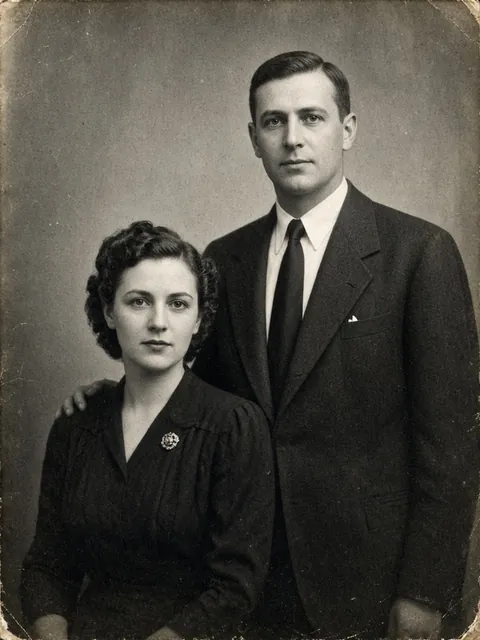
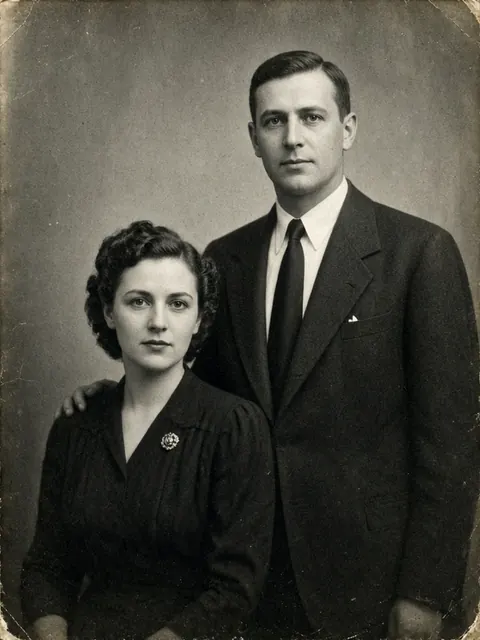


Fotos de exemplo feitas com IA e os vídeos que dois modelos do Talk criaram a partir delas.
O que a IA mantém da foto e o que não mantém
A IA de imagem para vídeo parte da sua foto e inventa cada quadro que vem depois. O primeiro é igual à foto; o resto é o melhor palpite do modelo. Rostos, mãos e letras são onde isso mais aparece, e quanto mais uma pessoa se vira ou se mexe, mais ela pode se afastar da foto. Uma foto nítida, com o assunto principal bem iluminado e sem partes cortadas nas bordas, dá ao modelo mais material para trabalhar, e gerar de novo dá outra versão.
Perguntas frequentes
Dá para transformar foto em vídeo de graça no iPhone?
Sim, se um movimento de câmera bastar. O iMovie, o editor gratuito da Apple, faz panorâmicas e zoom sobre uma foto com o efeito Ken Burns, e uma Live Photo pode ser salva como um vídeo de cerca de três segundos pelo app Fotos. Nenhum dos dois faz as pessoas ou as coisas da foto se mexerem: para isso, é preciso IA de imagem para vídeo.
Como fazer uma foto se mexer?
Com IA de imagem para vídeo, que desenha quadros novos a partir da sua foto. No Talk, o Animate a photo, do AI Video, faz isso a partir de uma descrição como “cabelo balançando ao vento, câmera se aproximando devagar”, e os modelos fazem isso só com a foto. As duas opções fazem parte do Talk Pro.
Como dar vida a uma foto antiga?
Fotografe ou escaneie a foto impressa bem plana e sem reflexo, e use um modelo de IA feito para isso. O Old photo revival, do Talk, cria um vídeo de cinco segundos em que as pessoas da foto se mexem, depois que você confirma que a foto é sua ou que tem permissão para usá-la. Faz parte do Talk Pro.
Dá para fazer a pessoa de uma foto dançar?
Sim, com transferência de movimento: você escolhe a foto e um vídeo com os passos, e a pessoa da foto faz os mesmos passos. No Talk, isso é o Make someone move, do AI Video, com o Talk Pro. Use a foto de alguém que esteja de acordo; o Talk pede que você confirme que a pessoa tem 18 anos ou mais e que está de acordo.
Quanto tempo dura um vídeo feito a partir de uma foto?
No iMovie, o tempo que você quiser. Uma Live Photo salva como vídeo dura cerca de três segundos. No Talk, uma foto animada dura 5 ou 10 segundos, e um modelo, de 3 a 5.
Minha foto é enviada para a internet?
O iMovie e o Fotos não enviam: eles funcionam no celular. A IA de imagem para vídeo roda em um servidor: o Talk envia a foto que você escolhe, e nada mais da sua galeria, para o Qwen Cloud, o serviço de IA da Alibaba Cloud, que a guarda por até 2 dias. Os detalhes estão na política de privacidade (em inglês).