 Efficient Compute
iPhoneで写真を動画にする方法
何を動かしたいかで方法が変わります。写真の上をゆっくりパンしてズームするだけでよければ、iMovieのKen Burnsエフェクトで無料でできます。Live Photoなら、写真アプリでその3秒間を動画として保存できます。風になびく髪、カメラのほうを振り向く人、打ち寄せる波のように、写真そのものを動かしたいなら、写真から新しいフレームを描き出す、画像から動画を生成するAIが必要です。TalkではそれがAI Videoで、動きを言葉で指定するか、30種類以上のテンプレートから選べます(Talk Pro)。
方法ごとに動かせるもの
| 方法 | 動くもの | 長さ | 料金 |
|---|---|---|---|
| iMovie — Ken Burns | 画面の枠。静止した写真の上をパンしたりズームしたりします | 好きな長さ | 無料 |
| 写真アプリ — Live Photoの「ビデオとして保存」 | 撮影した瞬間の前後に実際に動いたもの | 約3秒 | 無料・標準搭載。Live Photoのみ |
| Talk — Animate a photo | 写真の中のあらゆるもの(人物、水、カメラ)を、説明したとおりに | 5秒または10秒 | Talk Pro、動画クレジット |
| Talk — テンプレート | 決まったエフェクトやカメラの動き(翼が生える、金に変わる、周りを回る) | 3〜5秒 | Talk Pro、動画クレジット |
無料の方法:iMovieでパンとズーム
- ムービーを作成する iMovieを開き、新しいムービーのプロジェクトを始めます。写真を選び(スライドショーにするなら複数枚)、ムービーを作成します。
- 動きの始まりと終わりを決める タイムラインで写真をタップします。ビューアで開始位置を指定し、ピンチとドラッグで始まりの構図を決めたら、次に終了位置を指定して終わりの構図を決めます。iMovieが一方の構図からもう一方へ、なめらかに動かしてくれます。
- 長さを調整して保存する タイムラインで写真の端をドラッグして表示時間を延ばし、プロジェクトを仕上げたら、共有ボタンから動画を保存します。
Live Photoなら、写真アプリで開いて詳細ボタン(…)をタップし、「ビデオとして保存」を選びます。写真のLiveメニューからは、「ループ」や「バウンス」にすることもできます。
AIで写真そのものを動かす
Talkのメニューは英語のため、このページではアプリに表示されるとおりの名前で記しています。
- AI Videoを開く Talkでプロジェクトを開き、ツールバーのAI Videoをタップしてから、Animate a photoを選びます。写真ライブラリから写真を選ぶか、再生ヘッドの位置にある動画のフレームを使います。
- 動きを説明する(しなくても可) 「髪が風になびき、カメラがゆっくり寄る」のような説明でうまくいきますし、何も書かなくてもかまいません。長さは5秒か10秒を選びます。
- またはテンプレートから始める Wings、Turn to gold、Old photo revivalなどのテンプレートは、写真だけで作れます。テンプレートによっては、写っている人が18歳以上で、同意していることの確認を求められます。
- Generateをタップする ボタンに動画クレジットでの価格が表示されます。ほとんどの動画は1〜3分ででき上がり、クリップがタイムラインに追加されるので、そのまま字幕や音楽を付けられます。
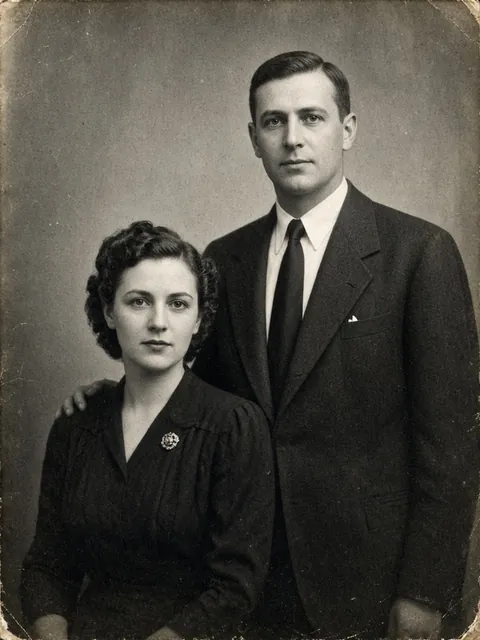
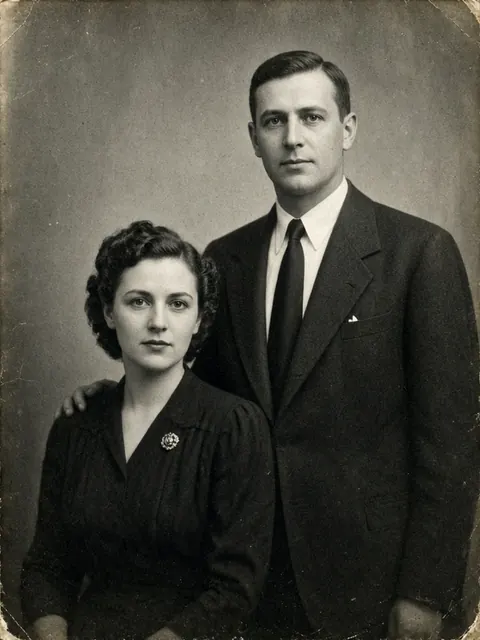


AIで作ったサンプル写真と、Talkの2つのテンプレートでそこから作った動画です。
AIが写真から引き継ぐもの、引き継がないもの
画像から動画を生成するAIは、写真を出発点に、その後のフレームをすべて新たに作り出します。最初のフレームは写真と一致しますが、残りはモデルの推測です。推測が表に出やすいのは顔や手、文字で、人物が大きく振り向いたり動いたりするほど、元の写真から離れていきやすくなります。ピントが合っていて、被写体が明るく写り、端で切れていない写真ほど、モデルが手がかりにできる情報が増えます。もう一度生成すれば、別のバージョンができます。
よくある質問
iPhoneで写真を無料で動画にできますか?
カメラの動きだけで十分なら、できます。Appleの無料編集アプリiMovieは、Ken Burnsエフェクトで写真の上をパンしたりズームしたりでき、Live Photoは写真アプリから約3秒の動画として保存できます。ただ、どちらも写真の中の人や物を動かすことはできません。それには画像から動画を生成するAIが必要です。
写真の中の人や物を動かすには?
画像から動画を生成するAIを使います。写真をもとに、新しいフレームを描き出すAIです。TalkではAI VideoのAnimate a photoが「髪が風になびき、カメラがゆっくり寄る」のような説明から動画を作り、テンプレートなら写真だけで作れます。どちらもTalk Proの機能です。
昔の写真を動かすには?
プリントを平らに置いて反射が入らないように撮影するかスキャンし、そのためのAIテンプレートを使います。TalkのOld photo revivalは、写真が自分のものか、使う許可を得ていることを確認すると、写真の人物が動く5秒の動画を作ります。Talk Proの機能です。
写真の人物を踊らせることはできますか?
はい、モーショントランスファー(動きの転写)でできます。写真と、お手本の動きが映った動画を渡すと、写真の人物がその動きをします。TalkではAI VideoのMake someone moveがこれにあたり、Talk Proで使えます。写真は本人の同意を得たものを使ってください。Talkでは、その人が18歳以上で、同意していることの確認を求められます。
写真から作る動画の長さはどのくらいですか?
iMovieなら好きな長さにできます。ビデオとして保存したLive Photoは約3秒です。Talkでは、写真を動かした動画が5秒か10秒、テンプレートは3〜5秒です。
写真はアップロードされますか?
iMovieと写真アプリはアップロードしません。どちらも端末内で処理します。画像から動画を生成するAIはサーバー上で動くため、TalkはAlibaba CloudのAIサービスであるQwen Cloudに、選んだ写真だけを送ります。写真ライブラリのほかのものは送りません。Qwen Cloudは写真を最大2日間保存します。詳しくはプライバシーポリシー(英語)をご覧ください。